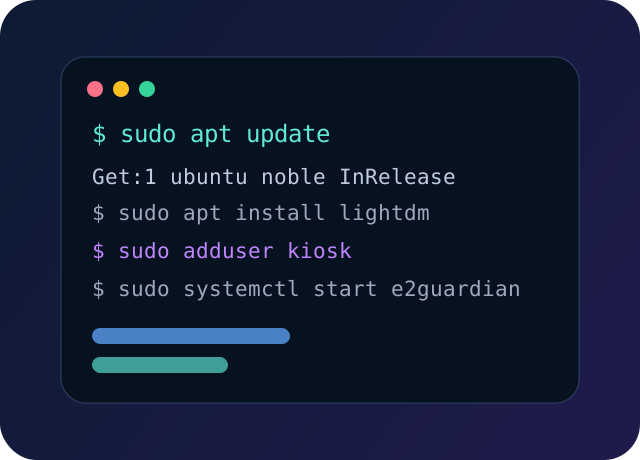
Procédure synthétique pour installer Ubuntu, préparer les dépôts, créer l’utilisateur
kiosque, configurer l’auto-login, lancer Chrome et mettre en place le filtrage.
1
Préparer Ubuntu, peut prendre 30 à 60 minutes
Installer Ubuntu Desktop 24.04 LTS puis activer SSH pour l’administration distante.
Pensez aussi à protéger le BIOS avec un mot de passe.
Vidéo pour préparer Ubuntu
2
Mise a jour de ubuntu et ajouter les sources Google Chrome Enterprise
Ces commandes mettent à jour le système Ubuntu et ajoutent le dépôt officiel de Google Chrome.
Elles téléchargent et installent la clé de signature pour vérifier les paquets Google.
Enfin, elles actualisent la liste des paquets pour pouvoir installer Chrome proprement.
Installation d’un environnement léger avec proxy, filtrage web et Google Chrome
Ces commandes installent un environnement graphique minimal (Xorg + Openbox + LightDM) ainsi que des outils réseau comme Squid et e2guardian pour le proxy et le filtrage web.
Elles configurent et démarrent le service Squid, suppriment gnome-keyring, puis installent Google Chrome.
Enfin, elles téléchargent et extraient des listes de filtrage (blacklists) pour renforcer le contrôle d’accès Internet.
Au choix du gestionnaire d’affichage, sélectionner LightDM.
Vidéo
4
Création d’un utilisateur kiosk avec connexion automatique
Ces commandes créent un utilisateur kiosk sans mot de passe et configurent un groupe d’autologin.
Elles ajoutent cet utilisateur au groupe pour autoriser la connexion automatique.
Enfin, elles configurent LightDM pour démarrer automatiquement la session Openbox avec cet utilisateur.
Configuration du démarrage automatique de Chrome en mode kiosk sécurisé
Ces commandes configurent Openbox pour lancer automatiquement un script au démarrage de la session utilisateur kiosk.
Le script nettoie les données Chrome, désactive certaines touches clavier et lance Chrome en mode incognito plein écran sur un site défini.
Il surveille en boucle Chrome et le relance automatiquement s’il est fermé, garantissant un fonctionnement continu en mode kiosk.
Configuration des listes de filtrage e2guardian et activation du service
Ces commandes copient les blacklists dans le dossier de l’utilisateur kiosk, puis ajoutent dans bannedsitelist les catégories de sites à bloquer selon les besoins.
Elles activent et démarrent le service e2guardian pour appliquer le filtrage web au système.
Attention : plus tu inclus de catégories, plus la consommation CPU et mémoire peut augmenter.
sudo cp -r blacklists/* /home/kiosk/
sudo ci /etc/e2guardian/lists/bannedsitelist >
Ajouter les catégories nécessaires dans bannedsitelist selon les besoins.
Configuration des politiques gérées de Google Chrome en mode kiosk
Ces commandes créent l’arborescence de configuration de Chrome puis définissent un fichier de politiques administrées (chromepolicy.json).
Ce fichier désactive de nombreuses fonctions du navigateur comme les extensions, téléchargements, historique, impression, outils de développement et accès aux pages internes Chrome.
Il force aussi l’ouverture sur un site précis et impose l’usage d’un proxy local pour renforcer le contrôle et la sécurité du poste kiosk.
Redémarrage du système pour appliquer la configuration
Cette commande redémarre la machine afin de prendre en compte toutes les configurations effectuées.
Elle permet d’activer correctement les services, l’autologin et le mode kiosk configuré.
Après redémarrage, le système démarre automatiquement dans l’environnement prévu.